Jede Website hat ein technisches Rezept. Ich habe How Its Built gebaut, weil ich dessen Zutaten sehen möchte, ohne jedes Mal eine halbe Stunde in den DevTools zu verbringen.
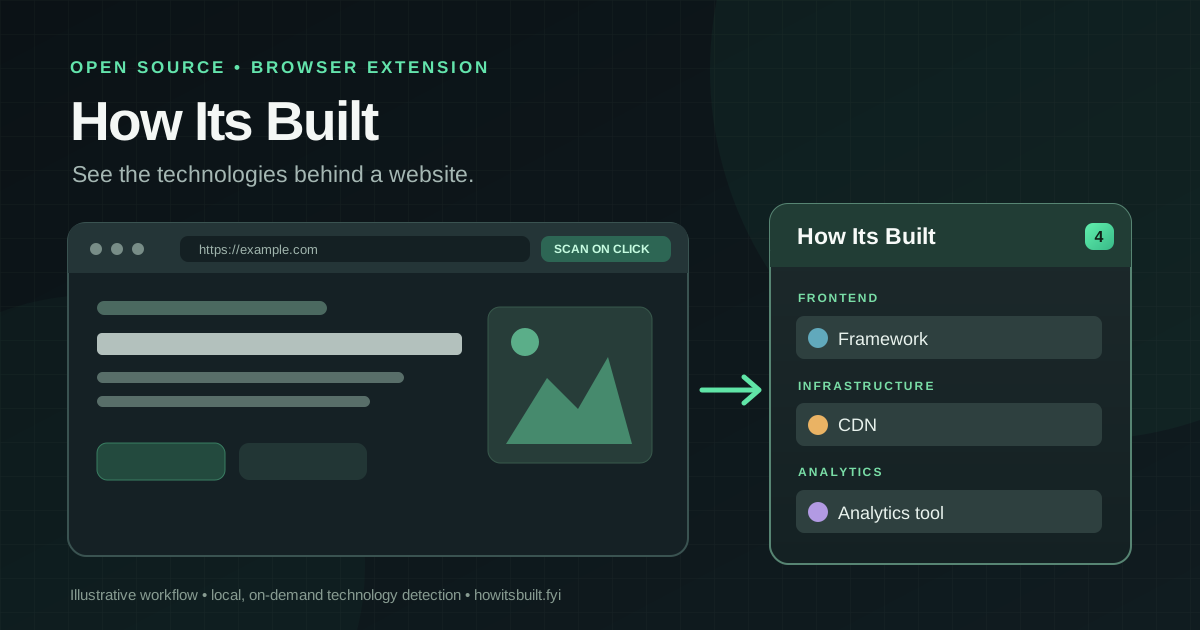
Website öffnen, Extension anklicken, Tech-Stack ansehen: Frameworks, Content-Management-Systeme, E-Commerce-Plattformen, Analytics-Dienste, CDNs, Zahlungsanbieter und weitere Integrationen werden nach Kategorien aufgelistet. Für den kostenlosen Scan brauchst Du keinen Account.
Mir war dabei besonders wichtig, wie die Erkennung funktioniert. Der Quellcode der Browser-Erweiterung ist öffentlich, die kostenlose Erkennung läuft lokal und die Seite wird erst untersucht, wenn Du es ausdrücklich auslöst. Ergänzend gibt es eine Website-Suche und optionale Pro-Funktionen für detailliertere Ergebnisse.
Warum ich How Its Built gebaut habe
Ich schaue mir ständig Websites an und frage mich: Ist das Next.js? Läuft dort WordPress? Welches Analytics-Tool ist eingebunden? Wie wird der Checkout umgesetzt? Welche Bibliotheken und Drittanbieter werden verwendet?
Natürlich kann ich das alles manuell herausfinden: Quelltext durchsuchen, Script-URLs prüfen, HTML-Attribute vergleichen, JavaScript-Objekte untersuchen und Netzwerkaufrufe analysieren. Nur wiederholt sich dieser Ablauf bei jeder neuen Website.
How Its Built macht aus solchen Hinweisen eine lesbare Übersicht. Die Extension soll Technologien identifizieren – nicht fremden Quellcode herunterladen oder verborgene Backend-Systeme rekonstruieren.
Was die Erweiterung anzeigt
Im Popup erscheinen erkannte Technologien gruppiert nach Kategorie, mit Namen und Icons. Falls hinterlegt, führt ein Klick auf den Technologienamen zur zugehörigen Website. Nach einem Scan zeigt ein kleines Badge am Erweiterungsicon die Anzahl der Treffer. Mit Copy lässt sich die gesamte kategorisierte Liste als Text kopieren.
Die zugrunde liegende Fingerprint-Datenbank umfasst Tausende Technologien. Die folgenden Bereiche verdeutlichen, wonach die Erkennung suchen kann:
| Bereich | Beispiele für Technologiefamilien | Warum mich das interessiert |
|---|---|---|
| Frontend | React, Vue, Next.js, Angular | Rendering und UI-Ökosystem verstehen |
| CMS | WordPress und andere CMS | Veröffentlichungsplattform erkennen |
| Shops und Payments | Shopsysteme und Zahlungsanbieter | Checkout und Commerce-Stack einordnen |
| Analytics und Marketing | Tracking, Tag-Manager, Pixel | Eingesetzte Messwerkzeuge identifizieren |
| Infrastruktur | CDN- und Hosting-Fingerprints | Hinweise auf die Auslieferung erhalten |
| Weitere Integrationen | Widgets, Chats, externe Bibliotheken | Leicht übersehene Abhängigkeiten finden |
Das sind Beispiele für erkennbare Technologietypen, keine Garantie, dass jede Installation erkannt wird. Ausschlaggebend sind die sichtbaren Fingerprints und die Informationen, auf die der Browser tatsächlich zugreifen kann.
So funktioniert ein Scan technisch
Die aktuelle Version untersucht nicht automatisch alle Websites, die Du besuchst.
- Öffne eine normale HTTP- oder HTTPS-Website. Allein beim Navigieren startet kein Scan.
- Klicke auf das How-Its-Built-Icon. Über Chromes Berechtigung
activeTaberhält die Extension temporär Zugriff auf den aktiven Tab. - Sammle lokale Signale. Dazu gehören URL, HTML, Meta-Tags, Script-URLs, Inline-Skripte, sichtbarer Text, ausgewählte JavaScript-Globals, DOM-Elemente und für JavaScript lesbare Cookies.
- Vergleiche die Fingerprints lokal. Die Engine wertet die mitgelieferten Signaturen aus, berücksichtigt technische Zusammenhänge und gruppiert passende Technologien.
- Lies oder kopiere das Ergebnis. Das Badge zeigt die Trefferzahl für diesen Tab und wird bei einer Navigation wieder gelöscht.
Ein Detail finde ich besonders sinnvoll: Bleibt das Popup geöffnet, kann nach ungefähr drei Sekunden ein zweiter Scan folgen. Damit lassen sich Frameworks erkennen, die erst beim Hydratisieren einer Anwendung sichtbar werden. Das ist kein permanentes Monitoring im Hintergrund.
Beim Einsammeln der Signale begrenzt die Implementierung die Menge an HTML, Text und Skriptinhalten. Auch einzelne Werte werden gekappt. Die Erkennungsregeln sind Bestandteil des Extension-Builds; es wird dafür kein ausführbarer Code zur Laufzeit nachgeladen.
Im Quellcode: Signale einsammeln, aktiven Tab analysieren, Popup-Logik.
Datenschutz: Was bedeutet „lokal“ konkret?
Der kostenlose Scan läuft auf Deinem Gerät. Dabei werden weder die untersuchten Seiteninhalte noch die Scan-Ergebnisse an How Its Built übertragen. Du brauchst dafür weder ein Konto noch eine dauerhaft gespeicherte Browser-Historie. Die Extension fordert auch keine permanente Berechtigung für sämtliche Websites an.
Die Berechtigungen sind entsprechend eingeschränkt:
activeTabundscripting: Zugriff auf den aktiven Tab, nachdem Du das Popup geöffnet hast.storage: lokale Speicherung eines optionalen Login-Tokens, wenn Du Deinen Account verbindest.- Dauerhafte Host-Berechtigung ausschließlich für
https://howitsbuilt.fyi/*: Anmeldung und freiwillig angeforderte Pro-Abfragen. - Kein
<all_urls>und keinwebRequestfür eine laufende Überwachung aller Seiten.
Ein technisches Detail möchte ich nicht verschweigen: Die Erkennung kann lokal auch Namen und Werte von JavaScript-lesbaren Cookies auswerten. Das ist eine mögliche Quelle für Fingerprints. Cookies mit HttpOnly sind über document.cookie nicht zugänglich. Auch wenn Free diese Inhalte nicht an einen Server sendet, sollte man bewusst entscheiden, welcher Erweiterung man Zugriff auf eine Seite gewährt.
Bei einer ausdrücklich angeforderten Pro-Abfrage wird die ausgewählte Domain an den Dienst übertragen. Das ist ein anderer Datenfluss als beim lokalen Free-Scan. Die Store- und Berechtigungsdokumentation beschreibt diese Trennung.
Free vs. Pro: Was funktioniert bereits?
Ich wollte die eigentliche Technologieerkennung kostenlos anbieten. Kostenpflichtig sind zusätzliche Details für Nutzer, die Ergebnisse genauer untersuchen möchten.
| Funktion | Free | Pro |
|---|---|---|
| Lokaler Scan auf Klick | Ja | Ja |
| Technologien mit Namen, Icons und Kategorien | Ja | Ja |
| Tech-Stack als Text kopieren | Ja | Ja |
| Versionsangaben, soweit ermittelbar | — | Ja |
| Confidence-Werte und konkrete Erkennungshinweise | — | Ja |
| Export als JSON oder CSV über die Website | — | Ja |
| Hosting, DNS, Mailprovider, Tracking-IDs, Mehrseiten-Scan | — | Geplant, noch nicht verfügbar |
| Serverseitiges JavaScript-Rendering und Security-Header-Check | — | Geplant, noch nicht verfügbar |
Im Pro-Popup gibt es Stack und Details. Unter Details können Versionsangaben, ein Confidence-Wert und die Grundlage eines Treffers erscheinen – sofern diese Informationen ermittelt werden konnten. Statt nur „React erkannt“ zu lesen, lässt sich damit nachvollziehen, welcher Hinweis zur Erkennung geführt hat.
Stand 12. Oktober 2026 kostet Pro laut Website 4,99 US-Dollar pro Monat. Angeboten werden sieben kostenlose Testtage, für deren Start eine Zahlungskarte benötigt wird. Du kannst vor Ablauf kündigen. Aktuelle Angaben findest Du unter Preise.
Wichtig: Funktionen wie DNS-Analyse, Mailprovider, TLS-Daten, Tracking-IDs oder Scans mehrerer Unterseiten sind derzeit angekündigt. Ich möchte sie nicht so darstellen, als wären sie schon Bestandteil des fertigen Produkts.
Warum Website und Extension verschiedene Ergebnisse liefern können
Auf howitsbuilt.fyi kannst Du eine Domain auch ohne Erweiterung prüfen lassen. Die serverseitige Abfrage untersucht öffentlich verfügbare Daten wie das zurückgegebene HTML und HTTP-Response-Header.
Die Extension sieht dagegen zusätzlich den bereits durch JavaScript aufgebauten Seitenzustand: DOM-Strukturen, JavaScript-Globals und dynamisch hinzugefügte Elemente. Gerade bei modernen Single-Page-Applications kann das einen Unterschied machen.
Umgekehrt gilt: Die aktuelle kostenlose Extension liest keine HTTP-Response-Header aus. Eine Technologie, die ausschließlich daran zu erkennen ist, kann deshalb im Website-Lookup auftauchen, nicht aber im kostenlosen Browser-Scan.
Beide Wege liefern Hinweise – keinen vollständigen Architekturplan. Interne APIs, Backends, Datenbanken und bewusst versteckte Dienste lassen sich von außen oft überhaupt nicht zuverlässig erkennen.
Installation: So bekommst Du die aktuelle Version
How Its Built ist für Chrome und Chromium-basierte Browser entwickelt. Der aktuelle öffentliche Quellcode hat die Versionsnummer 0.2.1.
Wichtiger Versionshinweis (12. Oktober 2026): Als neuester GitHub-Release steht noch v0.2.0 zum Download. Dessen ZIP verwendet das ältere, weitreichendere Berechtigungsmodell. Der Quellcode von v0.2.1 verzichtet darauf; die Store-Dokumentation warnt ausdrücklich vor dem alten ZIP. Wenn Du das hier beschriebene On-Demand-Berechtigungsmodell möchtest, baue die aktuelle Version aus dem Quellcode, statt das alte v0.2.0-Archiv zu installieren.
Aktuelle Version selbst bauen
Klone das öffentliche GitHub-Repository und führe folgende Befehle aus:
git clone https://github.com/Livvux/howitsbuilt-extension.git
cd howitsbuilt-extension
corepack enable
pnpm install --frozen-lockfile
pnpm --filter extension build
Öffne anschließend chrome://extensions, aktiviere den Entwicklermodus, klicke auf Entpackte Erweiterung laden und wähle apps/extension/.output/chrome-mv3. Danach das Icon in der Toolbar anheften, eine normale Website öffnen und die Extension anklicken.
Für ein selbst erstelltes ZIP gibt es außerdem pnpm --filter extension zip. Eine neuere veröffentlichte Version findest Du künftig unter GitHub Releases oder über die Projektwebsite. Prüfe die Versionsnummer, bevor Du ein älteres Archiv verwendest.
Auf internen Chrome-Seiten, im Chrome Web Store und bei manchen Dokumenten verhindert Chrome das Ausführen einer Extension. Die Meldung „Can't inspect this page“ ist dort normal.
Tatsächlich Open Source – inklusive Lizenz
Der Quellcode der Browser-Erweiterung steht unter GPL-3.0-only. Grundlage für die Fingerprints ist unter anderem die ebenfalls GPL-3.0-lizenzierte Community-Datenbank enthec/webappanalyzer. Technisch nutzt das Projekt TypeScript, WXT und eine gemeinsam verwendete Detection-Engine.
Das ist nützlich, wenn Du selbst überprüfen möchtest, welche Informationen die Extension liest, wie das Matching funktioniert, wie sie gebaut und getestet wird oder wenn Du Erkennungsregeln verbessern möchtest.
Dabei ist mir eine klare Trennung wichtig: Das öffentliche Extension-Repository ist Open Source. Der separate Webdienst ist damit nicht automatisch Open Source. Die kostenlose Browser-Erkennung benötigt kein Pro-Konto, die Website und Pro-APIs sind eigenständige Dienste.
Der Einstieg für Entwickler:
Wann ich How Its Built einsetze – und wo Grenzen liegen
Ich sehe vor allem drei praktische Einsatzzwecke: technische Inspiration, Tech-Stack-Recherche bei Wettbewerbern und die erste Einschätzung einer unbekannten Website. Statt wild zu raten, welche Plattform dahintersteckt, beginne ich mit den sichtbaren Signalen und prüfe anschließend gezielt die interessanten Punkte.
Aber Fingerprinting ist nicht unfehlbar. Ein Treffer kann falsch sein, eine Versionsnummer fehlen und eine nicht erkannte Technologie trotzdem auf dem Server laufen. How Its Built ist weder ein Security-Audit noch ein Source-Code-Extractor oder ein Beweis für die tatsächliche Backend-Architektur. Für wichtige technische Entscheidungen sollte man die Ergebnisse unabhängig überprüfen.
Mein Ziel ist bewusst einfach: den sichtbaren Tech-Stack einer Website schneller verständlich machen – ohne dafür das Surfverhalten an einen Server schicken zu müssen.
Teste die Domain-Abfrage, sieh Dir den öffentlichen Quellcode an und behalte die Releases für einen Build mit dem aktualisierten Berechtigungsmodell im Blick.